Отправка документов
Отправка документа по почте
Вы можете высылать контрагентам счета, договоры и другие документы прямо из МоегоСклада. Шаблоны документов можно настроить по собственному усмотрению.
Рассмотрим отправку документа на примере счета покупателю:
-
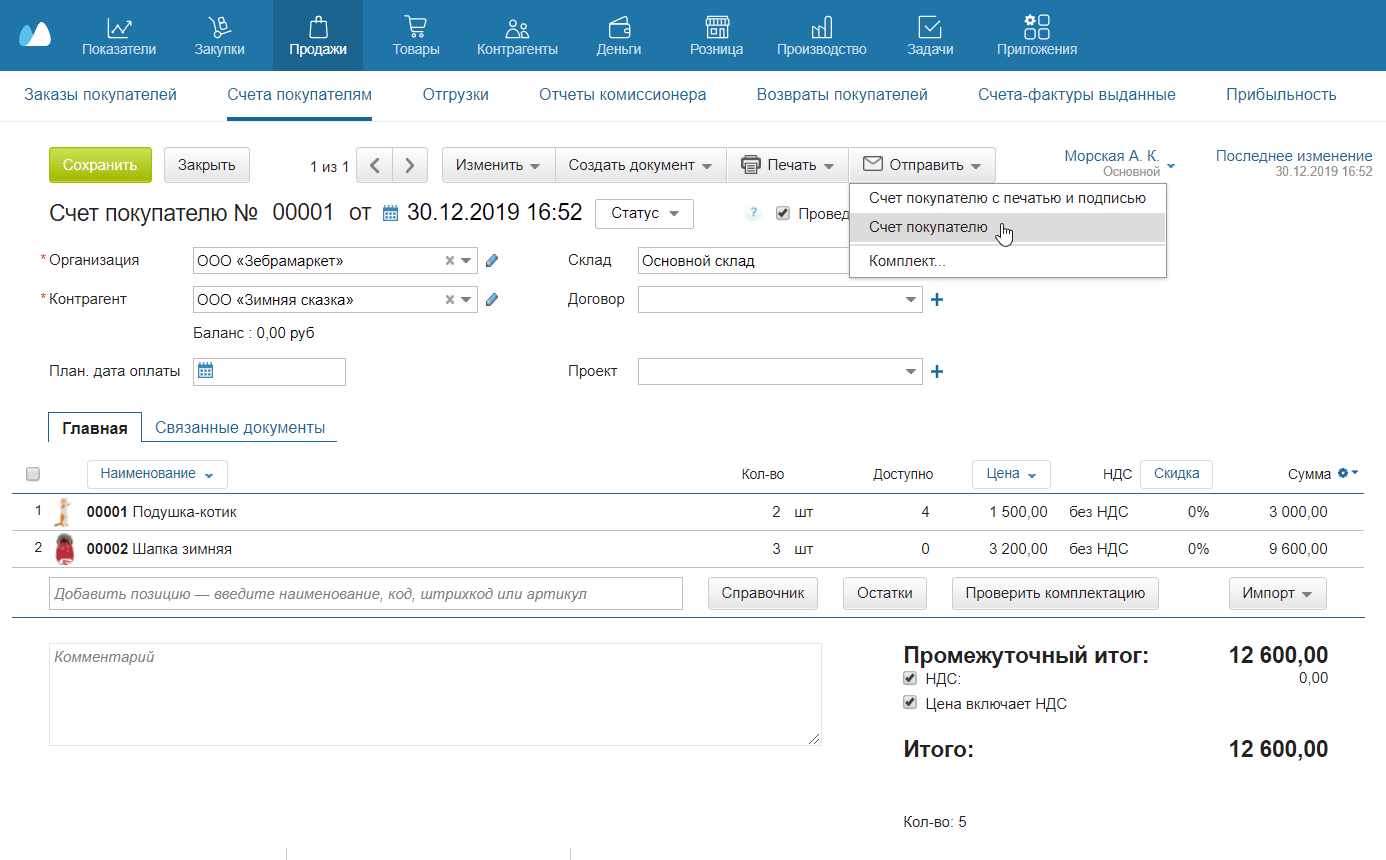
Зайдите в раздел Продажи → Счета покупателям.
-
Нажмите на счет — откроется карточка документа.
-
Вверху нажмите на кнопку Отправить и выберите нужный шаблон в выпадающем списке.
-
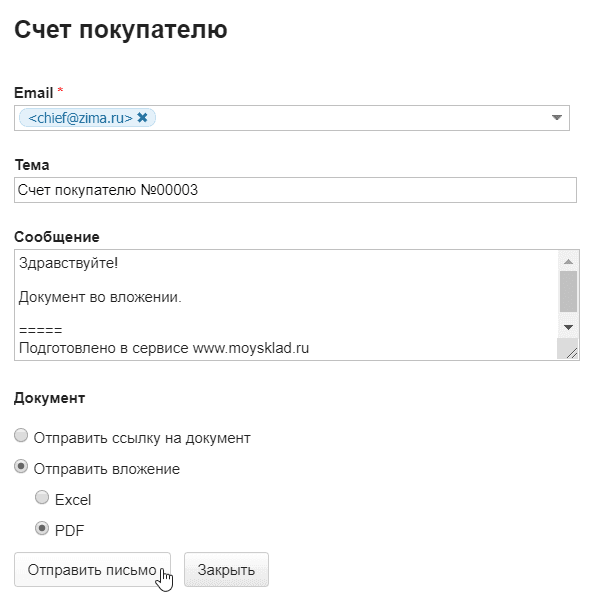
Введите электронный адрес контрагента.
-
При желании измените тему письма и сообщение.
-
Выберите, хотите ли вы отправить ссылку на документ или сам документ во вложении (в таком случае выберите формат — Excel или PDF).
Обратите внимание, что вместо {link} в сообщение автоматически подставится реальная ссылка, а вместо {attachment} — реальный файл. Не изменяйте и не удаляйте слова и фигурные скобки при редактировании.
-
Нажмите Отправить письмо.
На отправку сообщений действуют лимиты. Для всего аккаунта — не более 100 сообщений за 5 минут и 200 сообщений за час. Для пользователя — не более 50 сообщений за 5 минут и 100 сообщений за час. На Бесплатном и Пробном тарифах — не более 5 писем в час для всего аккаунта.
Публикация документа по ссылке
Также есть возможность отправить ссылку на документ без отправки письма:
-
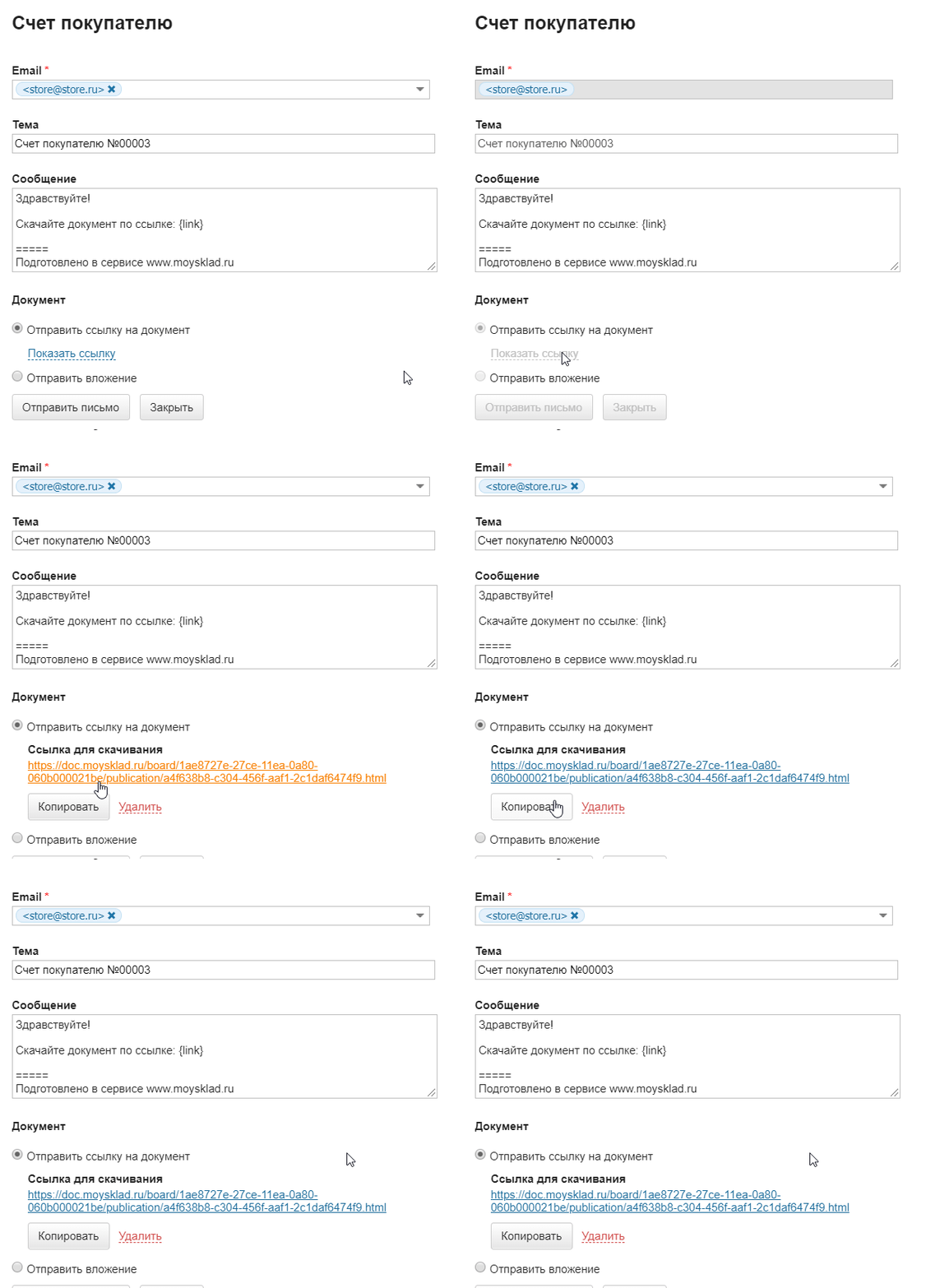
В окне отправки письма нажмите Показать ссылку.
-
Скопируйте появившуюся ссылку.
-
Нажмите кнопку Закрыть.
-
Вставьте скопированную ссылку в письмо или в сообщение в мессенджере.
По ссылке всегда доступна последняя версия документа — даже если вносить в него изменения после отправки.
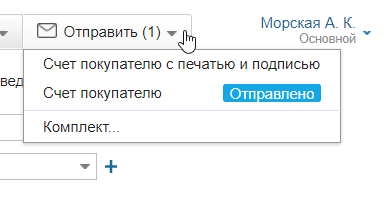
В выпадающем списке по кнопке Отправить напротив опубликованного документа появится отметка Отправлено. Количество опубликованных документов отображается в скобках на самой кнопке.
Чтобы удалить ссылку на опубликованный документ, откройте окно отправки письма и нажмите кнопку Удалить рядом со ссылкой.
Отправка комплекта документов
При необходимости можно отправить контрагенту сразу комплект документов, связанных одной продажей: например, счет, заказ, накладную и счет-фактуру:
- Зайдите в карточку документа.
- Нажмите Отправить и выберите в выпадающем списке Комплект… Откроется окно.
- Проставьте флажки рядом с документами, которые необходимо добавить в комплект.
- Укажите нужное количество экземпляров.
- Нажмите на кнопку Далее.
- Следуйте основной инструкции, начиная с пункта 4.
Права на отправку документов
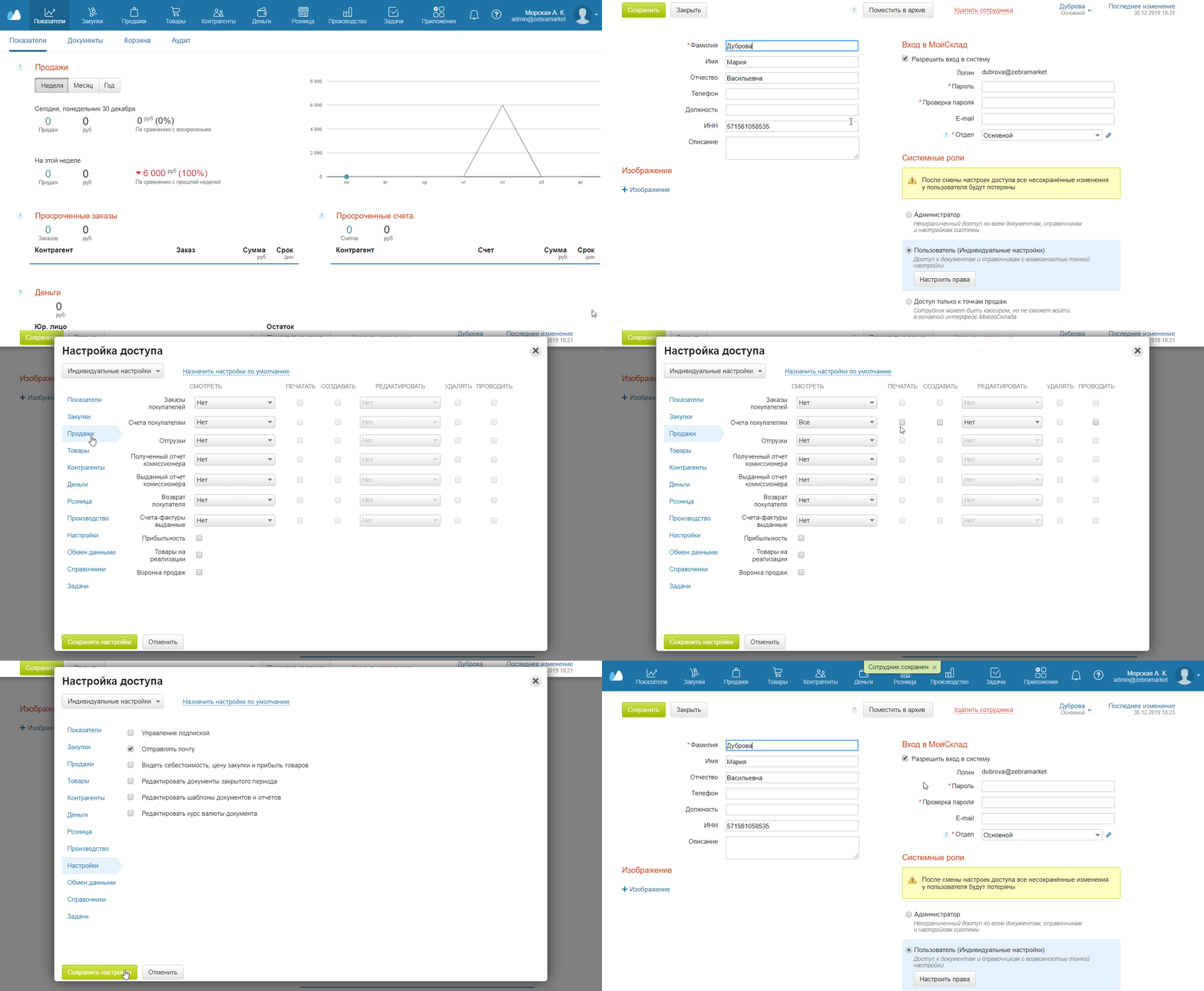
Возможность отправлять документы имеют только сотрудники, обладающие соответствующими правами. Если сотрудник не является администратором, вы можете предоставить или закрыть ему доступ к отправке документов.
Для отправки документов необходимо разрешить:
- Отправлять почту — сотрудник сможет отправлять письма и ссылки на документы.
- Печатать соответствующие типы документов — сотрудник сможет печатать и в том числе отправлять печатные формы для конкретных типов документов.
Обратный адрес
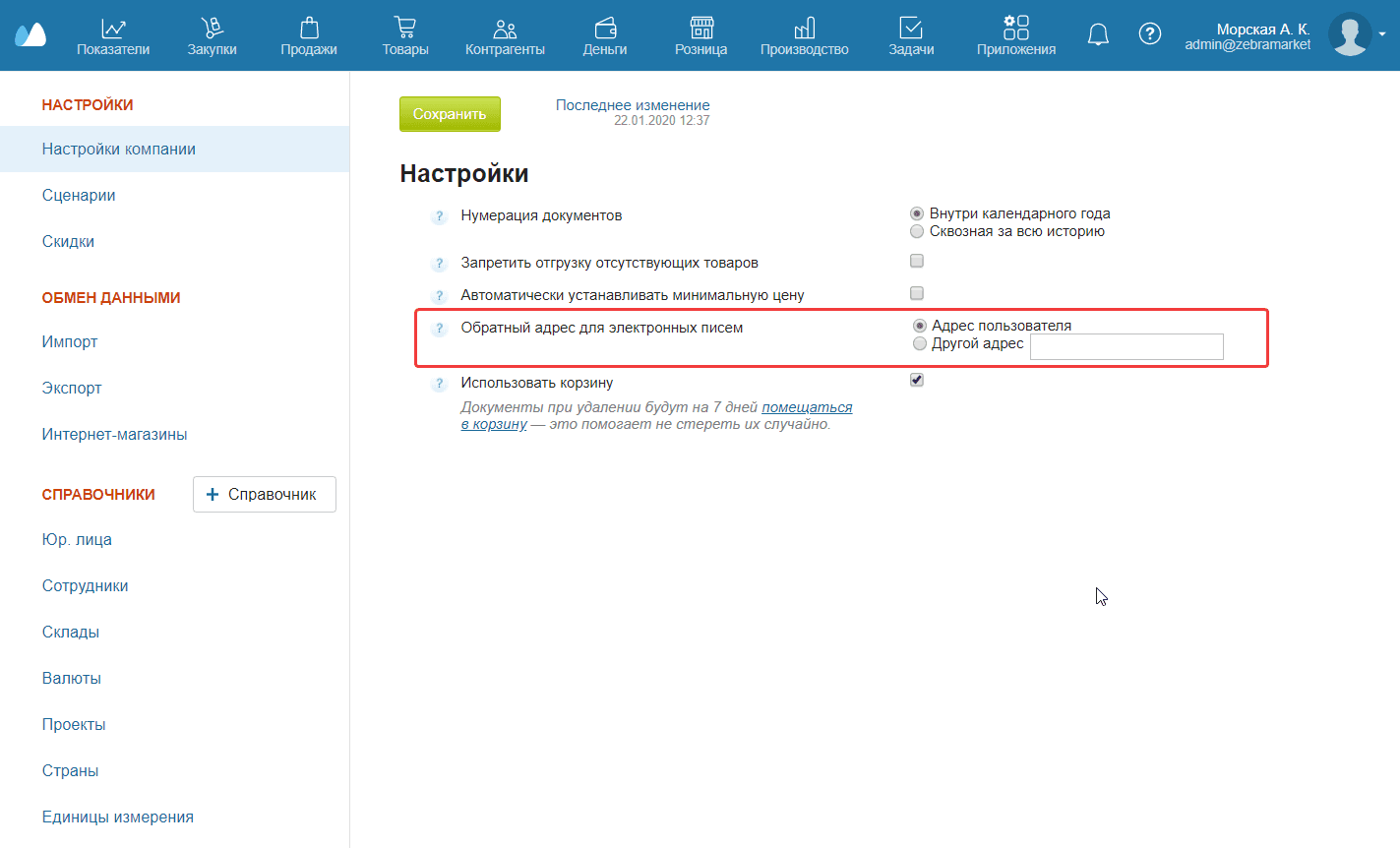
Так как письма отправляются с сервера МоегоСклада, в адресе отправителя значится no-reply@x.moysklad.ru. Но вы можете выбрать, какой адрес будет видеть получатель в поле Кому ответить — общий адрес компании или адрес сотрудника, который отправляет письмо:
- Пройдите в раздел Меню пользователя → Настройки → Настройки компании.
- В строке Обратный адрес для электронных писем выберите нужный пункт:
- Чтобы отображался личный адрес сотрудника, выберите верхний пункт — Адрес пользователя. Адрес должен быть указан в настройках пользователя.
- Чтобы отображался общий адрес компании, выберите нижний пункт. Впишите нужный адрес в пустое поле.
Если ни в настройках пользователя, ни в карточке сотрудника-пользователя, ни в свободном поле не указан никакой адрес, письмо не отправится.
Защита от попадания в спам
Если письма, отправляемые через МойСклад, не доходят до ваших адресатов или попадают в спам, проверьте почтовые настройки вашего домена. Например, если вы указали в качестве адреса отправителя адрес user@yourdomain.ru, перешлите администратору DNS домена yourdomain.ru эту инструкцию.
Чтобы ваши письма не попадали в спам, нужно настроить SPF-запись — это список серверов, которые отвечают за отправку почты с вашего домена. SPF-запись редактируется на сайте хостинг-провайдера. Зайдите в панель управления и откройте раздел редактирования DNS-зон. Далее необходимо добавить TXT-запись:
- Если ваша зона DNS уже содержит запись SPF, то перед финальным правилом ~all или -all укажите:
include:spf.moysklad.ru - Если ваша зона DNS не содержит записей SPF, укажите:
yourdomain.ru. TXT «v=spf1 a mx include:spf.moysklad.ru ~all»
За более подробными инструкциями обратитесь к администратору вашего домена.